WiFi
Hoe los ik wifi verbonden maar geen internet op Windows 11 op?
Quick answer
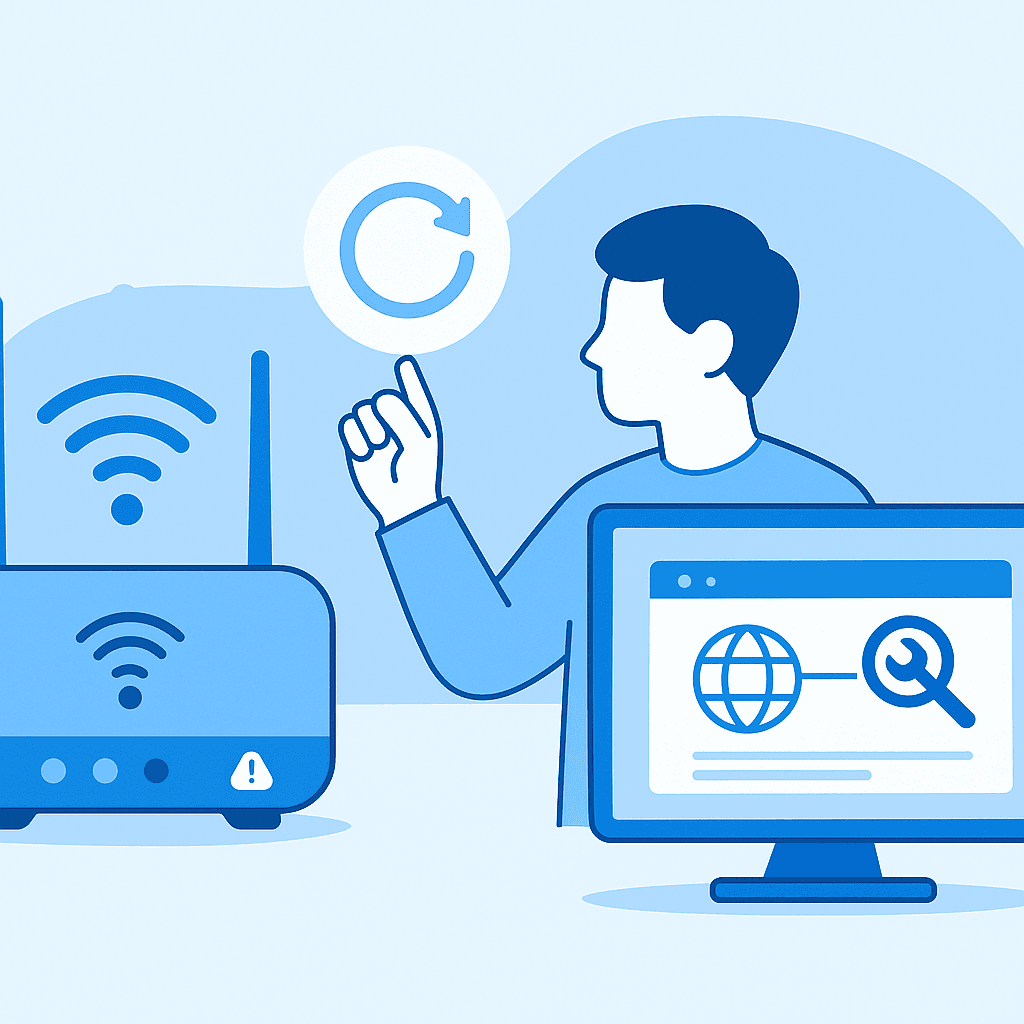
Herstart router en modem, voer de Windows Netwerkprobleemoplosser uit, en reset zo nodig de netwerkinstellingen. Controleer ook of je provider een storing heeft.
Als Windows 11 ‘verbonden’ toont maar sites niet laden, ligt het vaak aan de router, DNS/netwerkstack of een ISP-storing.
Steps
- 1
Herstart de router
Haal stekkers eruit, wacht 10 seconden, steek weer in.
- 2
Voer de probleemoplosser uit
Ga naar Instellingen > Systeem > Probleemoplossing > Andere probleemoplossers > Internetverbindingen.
- 3
Controleer het juiste netwerk
Zorg dat je op het juiste wifi-netwerk zit en dat vliegtuigmodus uit staat.
- 4
Reset netwerkinstellingen
Instellingen > Netwerk en internet > Geavanceerde netwerkinstellingen > Netwerk resetten, herstart daarna de pc.
- 5
Werk netwerkstuurprogramma’s bij
Apparaatbeheer > Netwerkadapters > rechtsklik je adapter > Stuurprogramma bijwerken.
Router en modem controleren
Haal de stekker uit router en modem, wacht 10 seconden en steek ze weer in. Wacht tot alle lampjes stabiel zijn.
Netwerkprobleemoplosser
Gebruik Instellingen > Systeem > Probleemoplossing > Andere probleemoplossers > Internetverbindingen.
Netwerk resetten
Blijft het probleem: Instellingen > Netwerk en internet > Geavanceerde netwerkinstellingen > Netwerk resetten. Je moet daarna opnieuw wifi-wachtwoorden invoeren.
Watch out for
- Netwerk resetten wist opgeslagen wifi-netwerken.
- Menu’s kunnen licht verschillen per Windows 11-update.
- Zet vliegtuigmodus uit.
FAQ
Waarom zegt wifi ‘verbonden’ zonder internet?
Vaak door routerproblemen, verkeerde DNS/netwerkinstellingen of een storing bij de provider.
Hoe check ik of mijn provider platligt?
Kijk op de statuspagina van je provider of een storingssite zoals DownDetector.
Wist een netwerkreset mijn opgeslagen wifi?
Ja. Opgeslagen netwerken en wachtwoorden verdwijnen.